Appearance
Modul Manuelle Sortierung
Das Modul "Manuelle Sortierung" dient zur manuellen Erfassung von Sortierergebnissen. Für jede Warengruppe werden Sortierklassen konfiguriert, für welche dann Ergebnisse erfasst werden können.
Vorraussetzungen
- Das Modul muss über die Lizenzverwaltung aktiviert sein.
- Der Sortierer benötigt Zugang zu einem Zebra-Handscanner mit der iScan-App.
Ablauf am Handscanner
- Der Sortierer öffnet das Modul "Manuelle Sortierung" am Zebra-Handscanner. Im Reiter Neuer Job wird die Scan-Ansicht angezeigt.
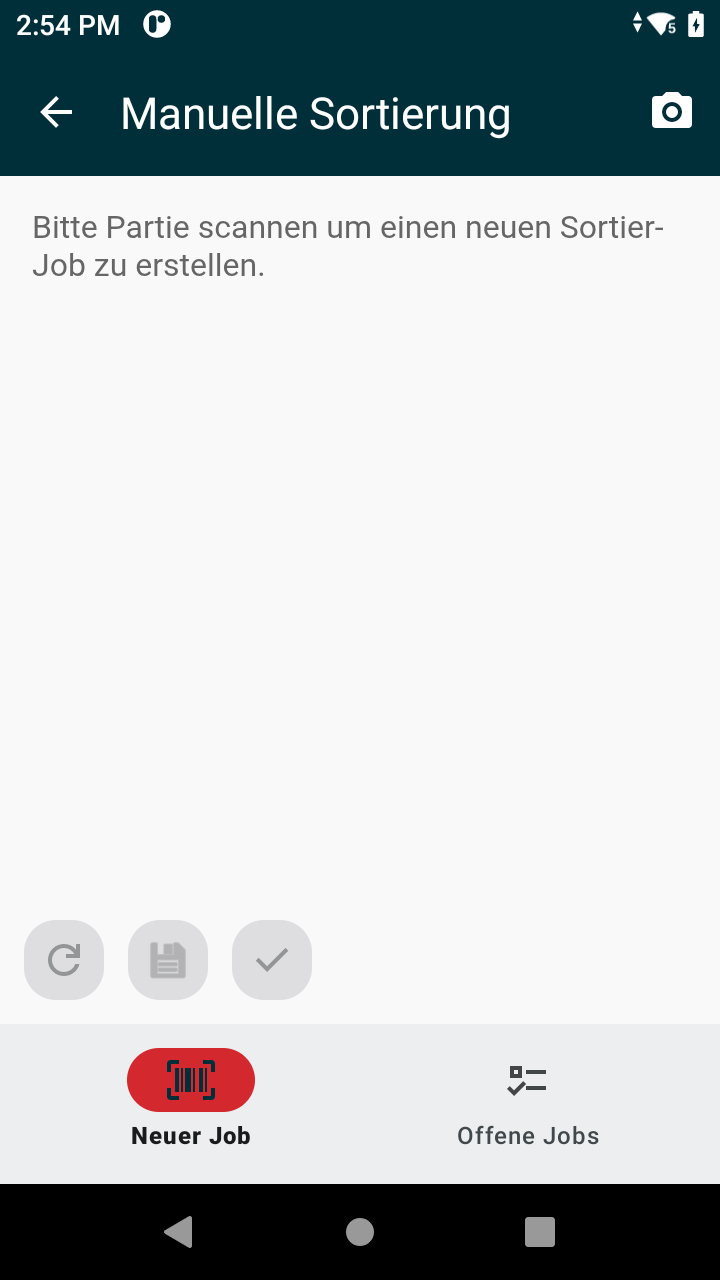
Der Sortierer scannt die Partie an, die sortiert werden soll. Damit wird automatisch ein Sortierauftrag erstellt. Basierend auf der Warengruppe der Partie werden die konfigurierten Klassen angezeigt.
Der Sortierer trägt die Sortierergebnisse für die jeweiligen Klassen ein und drückt auf Speichern.
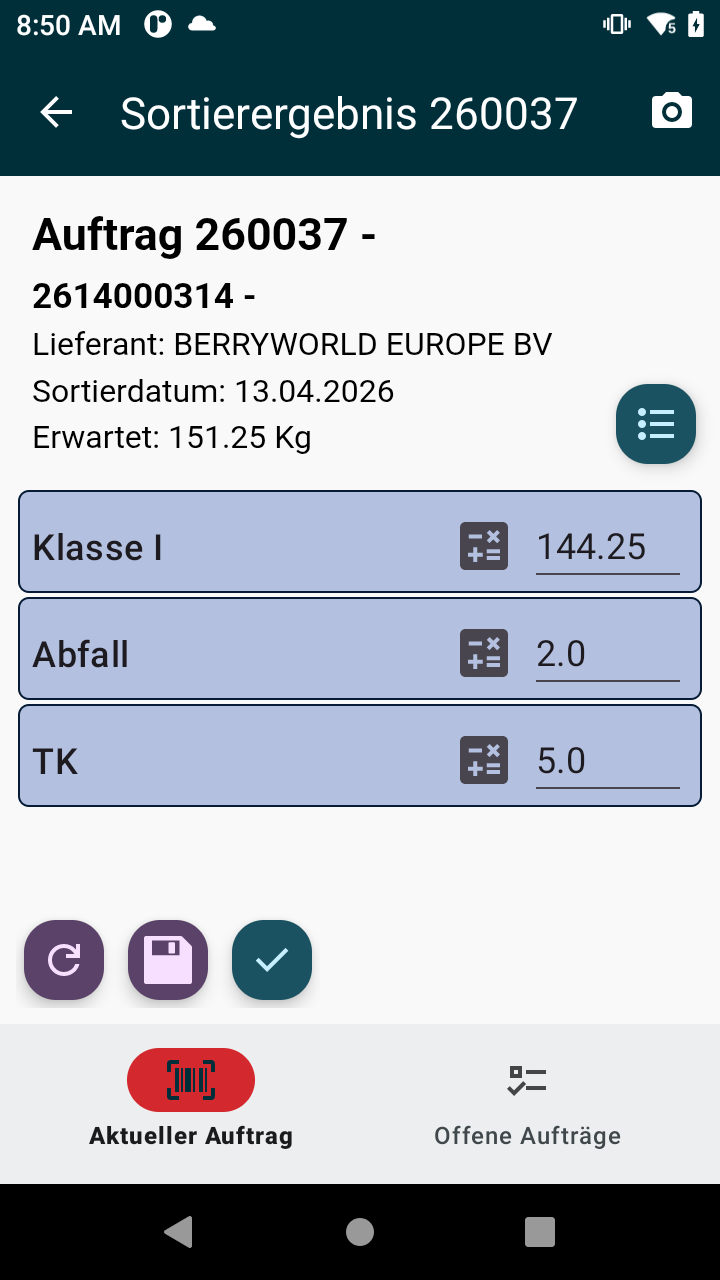
- Sobald alle Klassen einen Wert haben (auch 0 ist gültig), kann der Auftrag über den Handscanner oder das Web-Interface abgeschlossen werden.
Hinweis
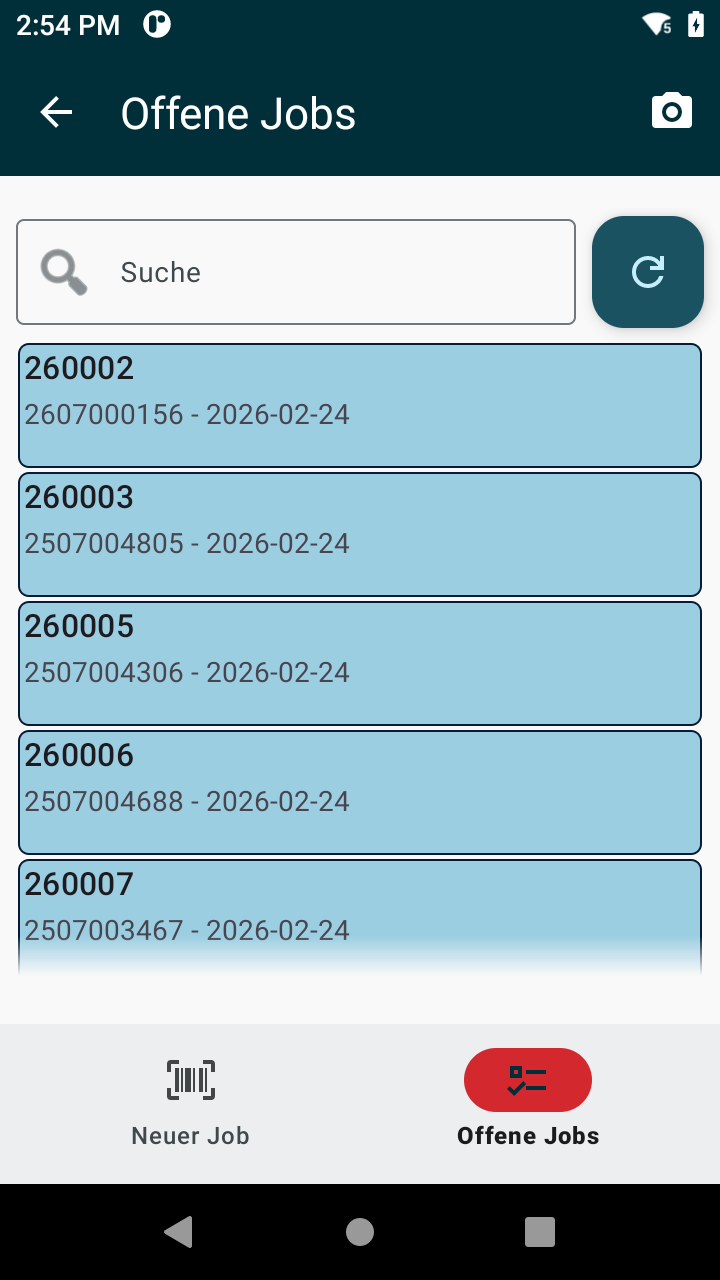
Die Werte können beliebig oft geändert werden, solange der Auftrag nicht abgeschlossen ist. Über den Reiter Offene Jobs können bestehende, noch nicht abgeschlossene Aufträge erneut geöffnet werden.
Hinweis
Ein Sortierauftrag kann nur abgeschlossen werden, wenn für alle Klassen ein Wert eingegeben wurde.
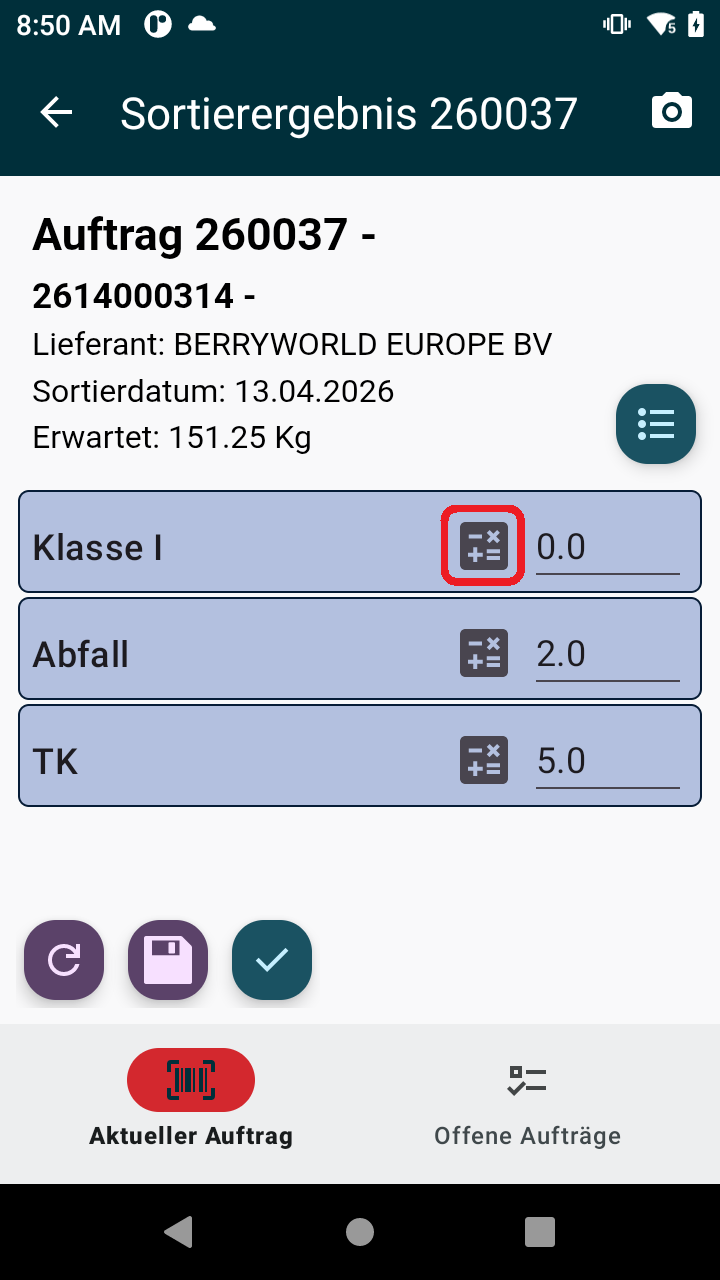
Restmenge für eine Klasse ausrechnen lassen
Mit dem Berrechnungsbutton vor der Eingabe für die Menge bei einer Sortierklasse, kann die Restmenge der verwendeten Gebinde automatisch berechnet werden. Die Berechnung erfolgt nach folgendem Schema: (Durchschnittliche Füllmenge pro Gebinde * Anzahl der Gebinde in Sortierauftrag) – (Summe bereits eingegebener Mengen)
Web-Interface
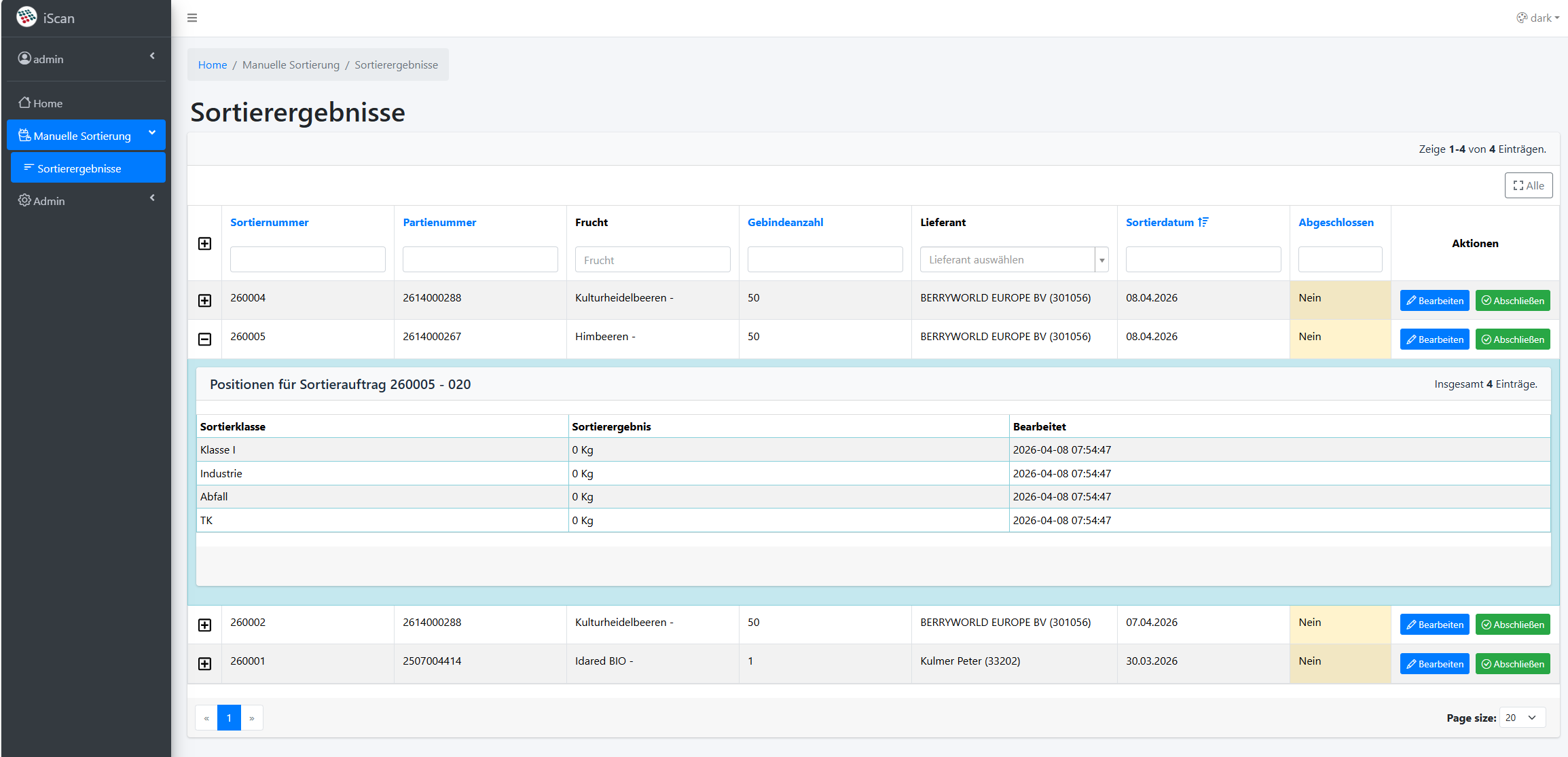
Im Web-Interface sind die Sortierergebnisse unter dem Menüpunkt Manuelle Sortierung > Sortierergebnisse einsehbar. Dort können bestehende Aufträge eingesehen, Werte geändert und Aufträge abgeschlossen werden.
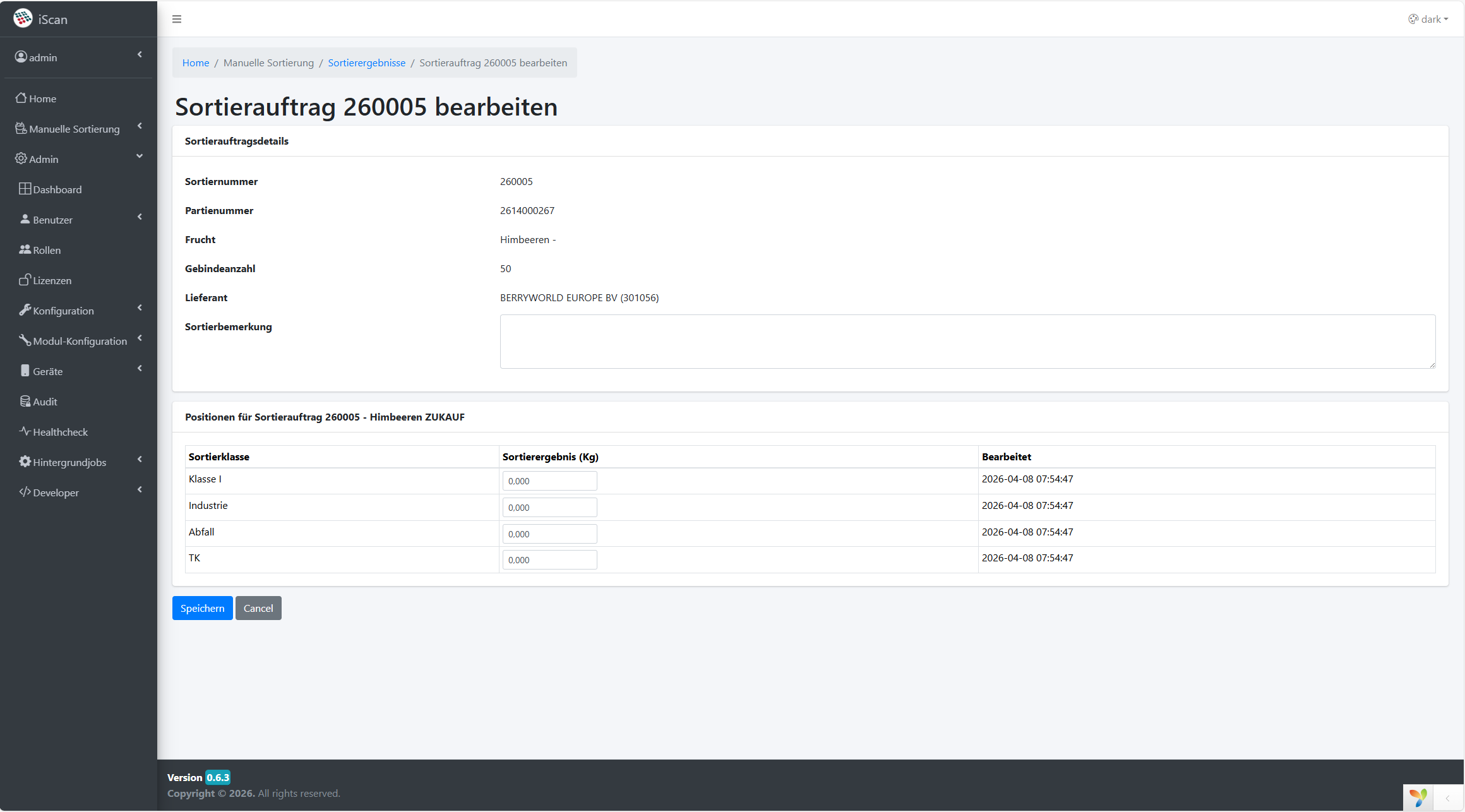
Bearbeiten eines Ergebnisses
Wenn ein Ergebnis noch nicht abgeschlossen ist, kann es mit dem Klick auf "Bearbeiten" bearbeitet werden.
Sortierklassen konfigurieren
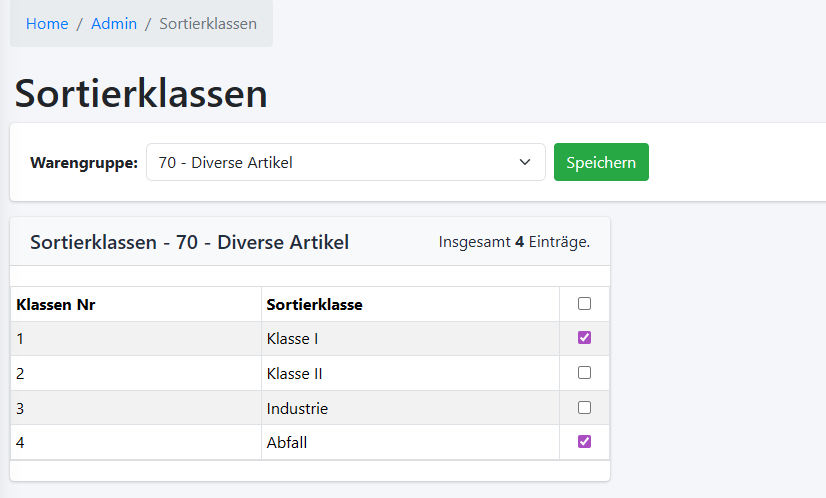
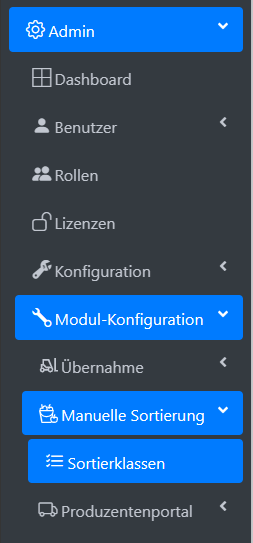
Als Administrator können die Sortierklassen konfiguriert werden, welche bei der Sortierergebniserfassung zur Verfügung stehen.
- Auf die Konfigurations-Seite gehen
- Eine Warengruppe aus der Dropdown-Liste auswählen
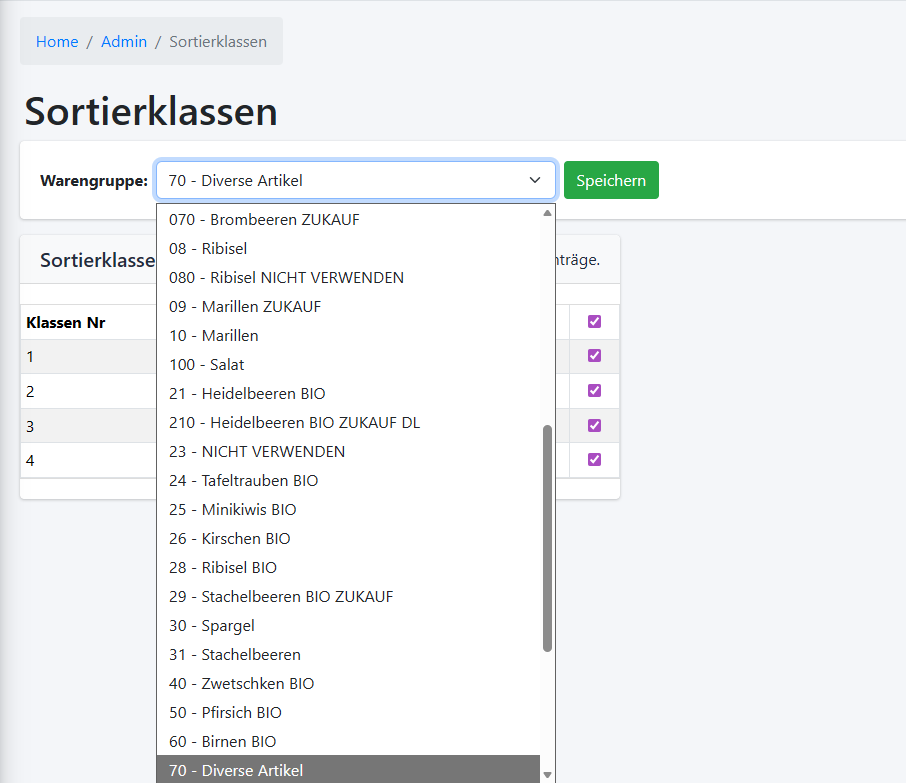
- Die benötigten Sortierklassen auswählen und auf "Speichern" klicken