Appearance
Login mit QR-Code
Es ist möglich, Scanner mit einem einmal QR-Code einzuloggen. Somit entfällt das eingeben von Benutzername und Passwort.
Hinweis
Für die Benutzerverwaltung und anzeigen des QR-Codes, muss im Web ein User mit administrator-Rechten verwendet werden.
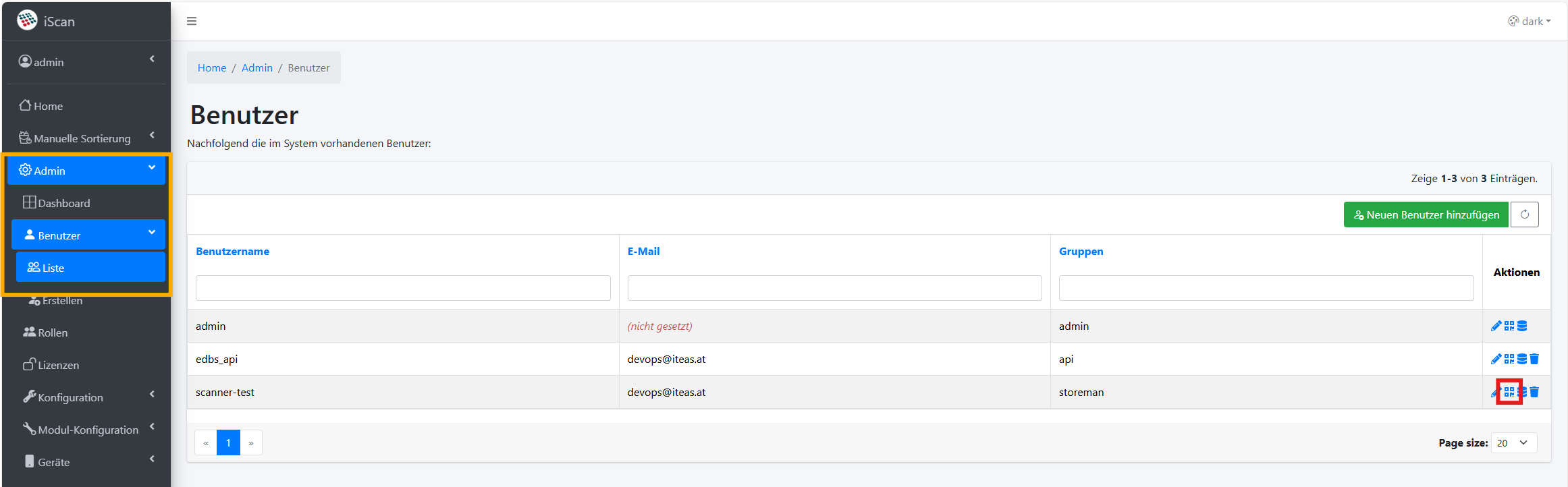
- Unter "Admin" -> "Benutzer" -> "Liste" in die Benutzerliste gehen
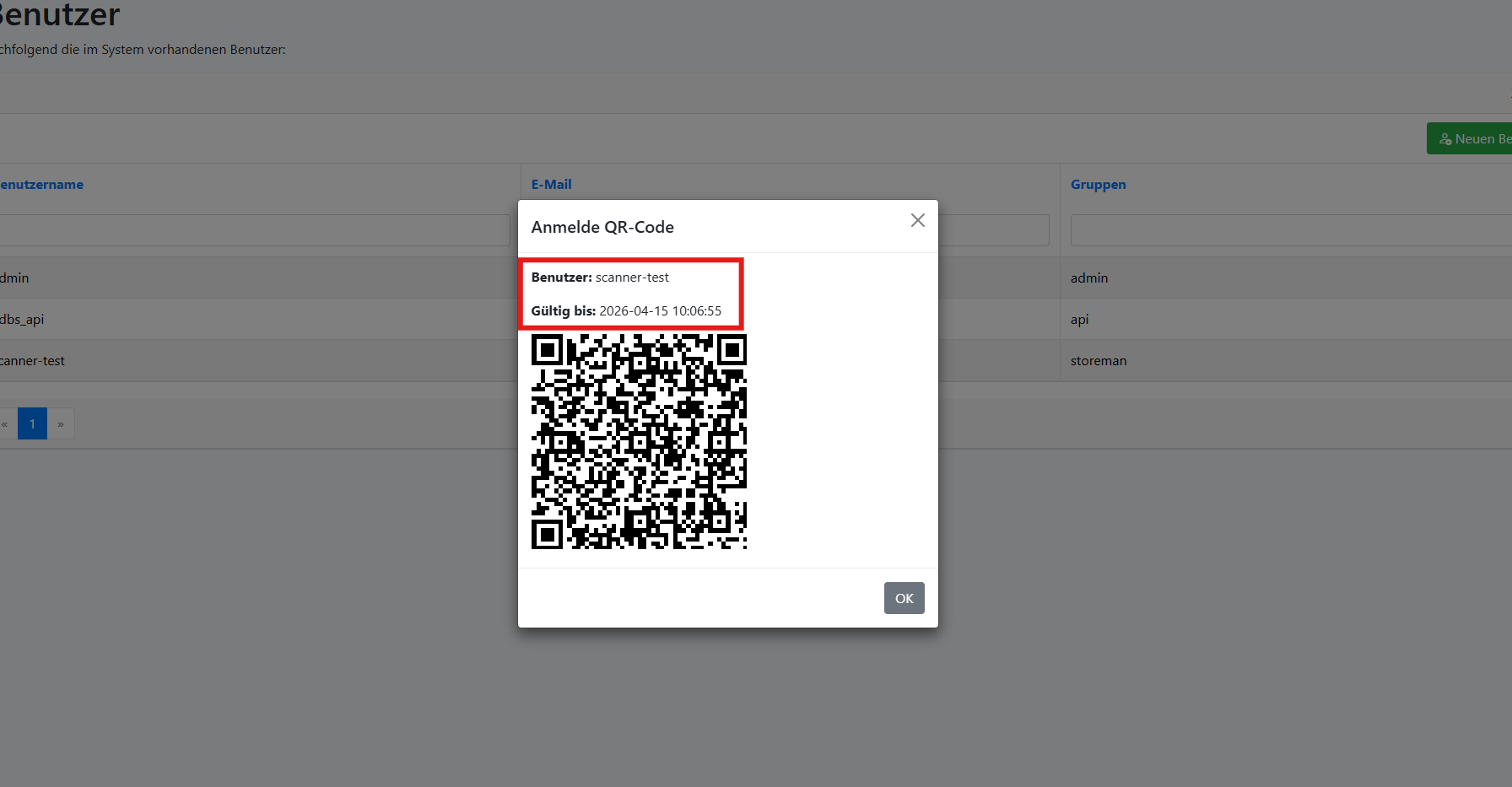
- In der rechten Spalten, ist bei jedem User ein QR-Code-Icon zu sehen. Durch klicken wird ein großformatiger QR-Code angezeigt.
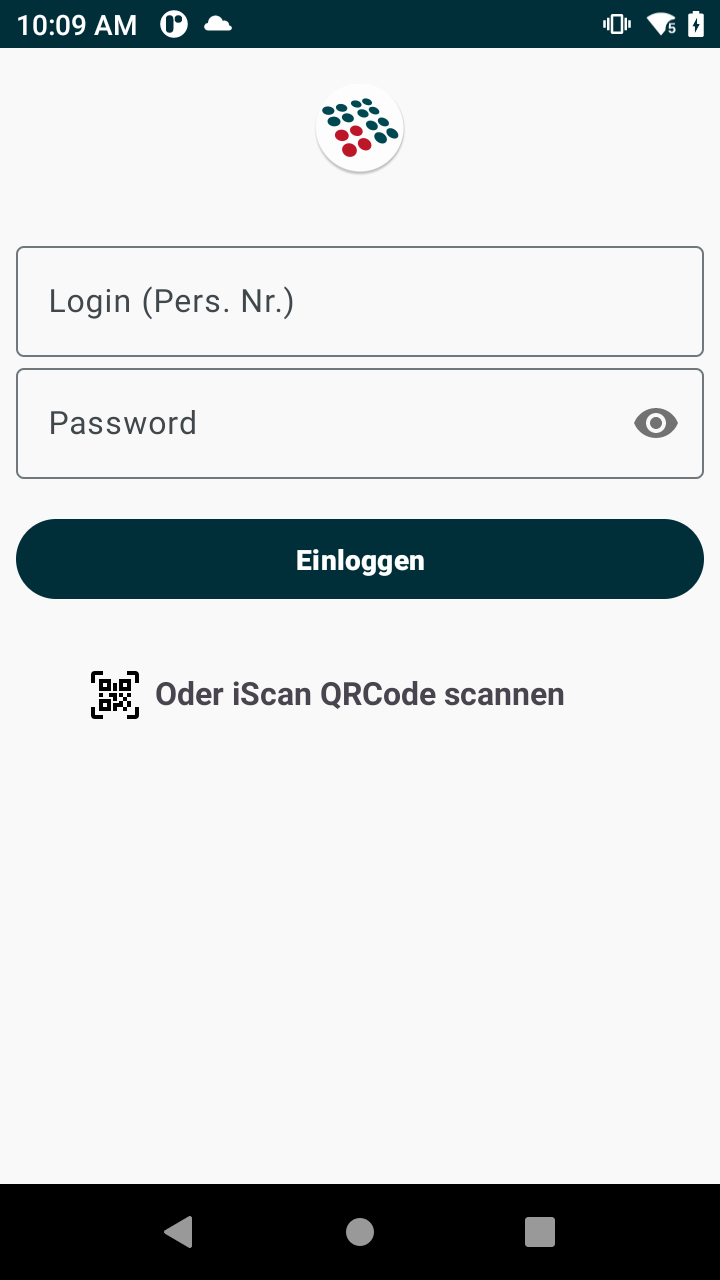
- Mit dem Scanner in der Loginmaske direkt den Code anscannen.
Achtung
Ein QR-Code ist immer nur einmal gültig und hat ein Ablaufdatum. Wenn ein neuer QR-Code erzeugt wird, wird der alte Code ungültig.
Ein Login meldet den User auf dem zuletzt angemeldeten Scanner ab. Pro User ist immer nur ein Scanner angemeldet.
Unbegrenzt gültiger QR-Code
Mit der Einstellung auth_token_unlimited (Modul Core, siehe Einstellungen) bleibt der QR-Code dauerhaft gültig.
| Einstellung aus (Standard) | Einstellung ein | |
|---|---|---|
| Gültigkeit | 1 Tag | bis 31.12.2099 |
| Nach dem Login | QR-Code ist verbraucht | QR-Code bleibt gültig |
| Klick auf das QR-Code-Icon | neuer QR-Code, der alte wird ungültig | gleicher QR-Code wie bisher |
Sicherheit
Jede Person mit dem QR-Code kann sich als dieser User anmelden. Behandeln Sie den QR-Code wie ein Passwort.
Einrichten
- Unter "Admin" -> "Settings" die Einstellung
auth_token_unlimitedaktivieren. - In der Benutzerliste für jeden betroffenen User auf das QR-Code-Icon klicken. Erst dann ist der QR-Code bis 2099 gültig.
QR-Code ersetzen (z. B. bei Verlust)
auth_token_unlimiteddeaktivieren.- Auf das QR-Code-Icon des Users klicken. Der alte QR-Code ist jetzt ungültig.
auth_token_unlimitedwieder aktivieren.- Nochmals auf das QR-Code-Icon klicken. Der neue QR-Code ist unbegrenzt gültig.
Hinweis
Wenn Sie die Einstellung nur deaktivieren, bleibt ein vorhandener QR-Code für genau einen weiteren Login gültig. Um ihn sofort ungültig zu machen, klicken Sie danach auf das QR-Code-Icon.